上海腾曦网络有限公司是一家专业提供网页设计和网站定制的团队,欢迎来电咨询400-900-2208!
发表于: 2026-01-05 20:40:29 编辑:阿里企业邮箱 阅读:187 来源:阿里企业邮箱
如何在钉钉专业版中进行成员信息的批量导出?
钉钉专业版成员信息批量导出以 PC 端管理后台为核心,支持按部门 / 全量筛选、自定义字段导出,还可通过智能人事花名册补充导出,以下是高效合规的完整操作指南。
一、前置准备(管理员专属)
权限校验:需拥有 “企业管理员 / 通讯录管理员” 权限,分级管理员仅可导出授权部门成员钉钉。
导出场景选择
全量导出:导出企业所有成员信息,含 UserID、手机号、部门等基础字段。
按部门导出:筛选特定部门成员,适合分部门管理场景。
自定义导出:专业版支持勾选自定义字段(如工号、入职日期),精准导出所需信息。
工具准备:推荐 PC 端浏览器(Chrome/Firefox),避免移动端导出格式错乱。
二、批量导出完整步骤(PC 端推荐)
1. 进入导出入口
登录钉钉管理后台(oa.dingtalk.com)→ 通讯录 / 组织管理→成员→批量导入 / 导出→选择 “批量导出成员”钉钉。
2. 筛选与字段设置(专业版核心)
筛选条件:选择 “全公司” 或指定部门,支持按成员状态(激活 / 未激活 / 离职)筛选。
字段勾选:基础字段(姓名、手机号、部门、岗位)默认勾选,专业版可额外勾选自定义字段(如工号、入职日期、汇报人),最多支持 50 个字段同时导出。
格式选择:导出为 Excel(.xlsx)或 CSV 格式,Excel 格式支持复杂字段排版,CSV 格式适配数据同步场景。
3. 导出与下载
点击 “导出”,系统生成导出任务,全量导出(1000 人以内)约 1-2 分钟,导出过程中可关闭页面,任务在后台继续执行。
导出完成后,系统提示 “导出成功”,点击 “下载” 保存文件,文件默认命名为 “企业通讯录_导出时间.xlsx”。
导出记录:在 “批量导入 / 导出” 页面可查看历史导出记录,支持重新下载。

4. 智能人事花名册导出(专业版增值)
电脑端钉钉→工作台→智能人事→员工→花名册→导出。
选择导出范围(全公司 / 部门)和字段(含个人材料附件),点击 “导出”,适合 HR 场景的详细信息导出。
三、专业版专属强化能力
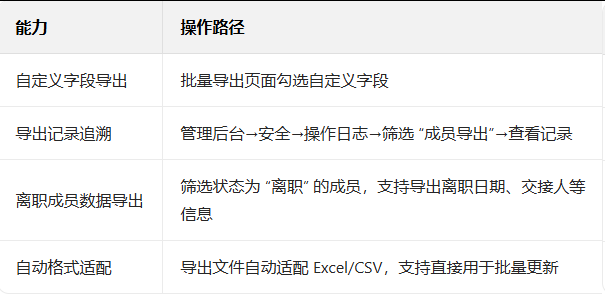
四、常见问题与排查
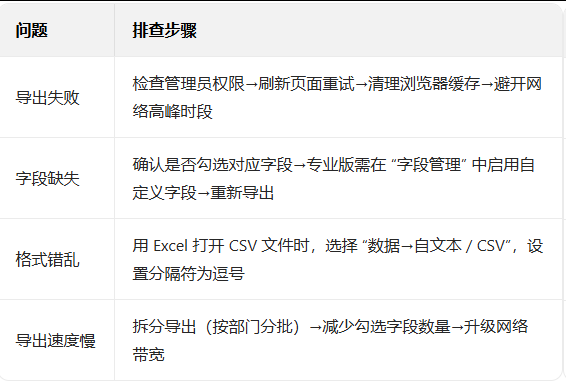
五、最佳实践建议
定期备份:每月导出成员信息备份,避免数据丢失,专业版支持自动导出(需配置定时任务)。
数据脱敏:导出后删除敏感信息(如身份证号),仅保留必要字段,符合数据安全规范。
批量更新衔接:导出文件可直接作为批量更新模板,编辑后上传,实现信息快速同步。
声明:本文由阿里企业邮箱收集整理的《 如何在钉钉专业版中进行成员信息的批量导出?》,如转载请保留链接:http://shtengxi.cn/index/news_in/1736
上一篇新闻: 如何在钉钉专业版中进行成员信息的更新?
下一篇新闻:做一个普通企业官网网站一般大概需要多少钱?
推荐文章
最新文章
业务咨询:
4009002208 (8:30~18:00)
上海市徐汇区龙吴路1500号A幢310室
QQ:
250445601
Copyright © 2014-2020 腾曦网络 版权所有

关注腾曦网络